
始める前に
- Chromeの版と、確認する公開URL
- 公開ページをログイン状態と分けて確認できる環境
- 通常の作業プロファイルを削除せず、点検用を用意する
用語が分からないとき
- プロファイル
- ブラウザの設定や閲覧データを分けて管理する単位です。名前を変えただけで未ログインになるとは限りません。
- Cookie
- サイトがブラウザに保存する情報です。ログイン状態など、普段の閲覧条件に関わります。
- 照合
- 二つの記録を見比べ、同じ対象・時刻・内容かを確かめることです。
確認する人と端末管理者の役割
まず自分が利用を許されたブラウザで、公開ページの状態を観察します。組織が管理する設定を変えられない場合は、保護を弱めて回避するのではなく、比較条件を管理者へ渡します。
設定を変えずに確認すること
- 同じ公開URLについて、ブラウザの版、ページへのログイン状態、Chromeのプロファイル、同期と拡張機能の状態を揃える。仕事用の既存プロファイルは削除せず、私的な情報は記録に含めない。
- トップから記事・関連手順・問い合わせへ進み、止まる操作と画面を記録する。管理された設定が比較を妨げる場合は、その項目と確認できない条件を残す。
この手順で使う用語
- プロファイル
- Chromeの設定や閲覧データを分ける単位。共有端末で他の利用者のアクセスを制限する仕組みとは別です。
- サイトへのログイン
- そのページを利用するアカウントの状態。Chromeへのログインや同期とは分けて確認します。
- シークレットでの確認
- 通常のウィンドウとはデータやCookieの条件が異なる確認。すべての読者の環境を再現するものではありません。
サイト担当と端末管理者へ渡す情報
公開URL、操作の順番、ブラウザの版、ログイン・Cookie・拡張機能の条件、期待した表示と実際の表示を渡します。サイトの不具合は運営・実装担当へ、変更できないブラウザ設定は端末管理者へ相談してください。
確認済みと未確認の境界
別のプロファイルで表示できても原因はまだ特定できません。幅を模擬した画面は実機の確認と分けます。比較のために一時変更した設定は戻し、戻せない項目は管理者へ引き継ぎます。
公開確認の条件を、作業用ブラウザと分ける
対象URL、Chromeの版、画面幅、ログイン状態をメモします。プロファイルは、ブラウザの設定と閲覧データを分ける単位です。普段のブラウザには管理者のCookieや拡張機能が残るため、公開ページは別の状態でも開いてください。点検用プロファイルでGoogleへのログインや同期を必須にする必要はありません。
一時的に確認するシークレットと、継続して点検条件を保つ別プロファイルは目的が違います。シークレットでも許可した拡張や通信環境の影響は残ります。「シークレットだから完全に初期状態」と決めつけず、有効な拡張と設定を確認します。
最初の操作:点検用の入口を用意する
継続して同じ条件で点検するなら専用プロファイル、一時的な未ログイン確認ならシークレットを選びます。専用プロファイルにも、使い続ければCookieが残ります。同じGoogleアカウントで同期する場合は設定や拡張が持ち込まれることがあるため、名前だけで条件を判断しません。
シークレットでも同じセッション内でCookieが使われ、ログインすればログイン状態になります。許可した拡張も動くため、常にCookieや拡張がゼロとは扱いません。下の順で入口と状態を確認してください。
シークレットではサードパーティCookieが既定でブロックされます。外部サービスを組み込んだ機能が通常画面と違っても、拡張だけが原因とは限りません。ブラウザ全体の保護設定を一括で緩めず、必要な機能とCookieの条件を管理担当へ伝えて確認します。 シークレットをすべて閉じても、ダウンロードしたファイルや保存したブックマークは残ります。点検メモや出力ファイルの保存先は別に記録し、セッションが終わったことをファイルの削除や共有停止と同一視しません。
点検用プロファイルを作る
継続点検には、PC版Chromeの右上のプロフィールから「Chrome プロファイルを追加」へ進みます。点検用と分かる名前にし、Googleへのログインや同期を持ち込まない構成で使います。選択肢が見つからない、組織管理で追加できない場合は、管理者が許可する点検環境を確認してください。
シークレットを開く
一回の未ログイン確認には、右上のその他メニューから「新しいシークレット ウィンドウ」を選びます。WindowsではCtrl+Shift+Nでも開けます。開始をやり直すときは、すべてのシークレットウィンドウを閉じてから開き直します。日常用のプロファイルは削除しません。
拡張の状態を確認する
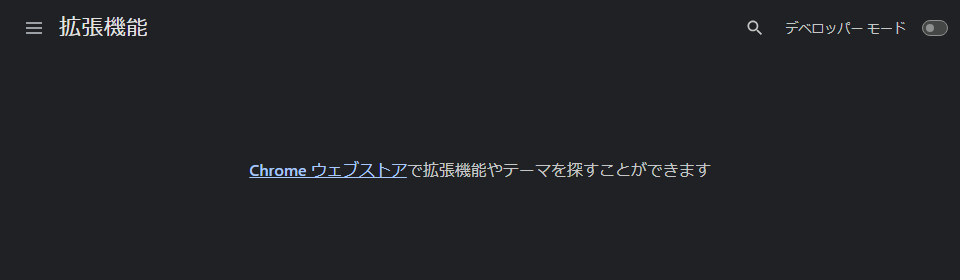
アドレスバーに chrome://extensions を入力して開きます。カードにある有効・無効と、詳細にあるシークレット実行の許可を確認します。拡張がない場合は「0件」と記録します。画面が開けない場合は「なし」ではなく未確認です。追加インストールやデベロッパーモードへの切り替えは、この点検には不要です。
URLと表示条件を揃える
日常用と点検用に同じURLを入力し、ウィンドウの幅とズームも揃えます。サイトへのログインとGoogleへのログイン・同期は別々に記録します。複数の条件が変わった結果だけで、拡張やCookieを原因と断定しません。
公開確認で分けるブラウザの状態
同じURLでもログイン・同期・拡張の条件を揃えて比較します。
| 使う環境 | 用途 | 注意点 |
|---|---|---|
| 日常プロファイル | 管理作業 | 初見の確認には使わない |
| 専用プロファイル | 設定を分けた継続点検 | 同期・拡張の追加を確認 |
| シークレット | 一時的な未ログイン確認 | 同じセッション内のCookieはある |
比較する前に、ブラウザの状態を記録する
前の節で揃えたURL・幅・ズームと、サイトへのログイン、Googleへのログイン・同期、拡張・Cookieの状態を比較表へ記入します。日常用をA、点検用をBなどと区別し、結果を確認した日時も残します。
同じURLを日常用と確認用で開き、表示や動作の差を一つずつ記録します。「フォームが出ない」なら、URL、確認日時、ログイン状態、拡張の状態を揃えて比較します。プロファイルを分けることは端末のアクセス制御や匿名化とは別です。共用端末では、OSのアカウントや端末管理も必要です。
表示が違うときは拡張を一つずつ切り分ける
chrome://extensionsで確認用プロファイルに入っている拡張を見ます。フォーム、広告、スクリプトの表示が日常用と異なるときは、問題に関係しそうな拡張を無効にして同じURLを再読込します。複数を一度に変更すると、どれが影響したか分からなくなるため、変更したものと結果を残します。
拡張を無効にして直った場合も、サイト側に原因がないと即断しません。何の機能が遮断されたかを確認し、影響を説明できる状態にします。職場の管理対象ブラウザでは自分で変更できない拡張があります。その場合は管理者へ条件を伝え、許可された確認方法で調べます。
比較表には同じ作業の識別名、対象の公開版、A・Bそれぞれの結果と日時を残します。観察した事実と原因候補を分け、一条件比較の計画を実施結果へ書きません。条件や公開版が変わった比較は別の識別名で残し、未確認の端末や送信・受信を正常へ含めないでください。
二つの環境で違いが出た後の判断
分かる事実と原因候補を分けます。設定変更が許可されない場合は、条件の記録まで進めて管理者へ渡します。
| 観測した結果 | まだ断定できないこと | 次に揃える条件・渡す相手 |
|---|---|---|
| 日常用では崩れ、点検用では表示できた | プロファイル間で複数の条件が違うため、原因は未確定 | 同じURL・幅・ズームを確認し、ログインと拡張の差を記録。変更できる条件を一つずつ比較する |
| 一つの拡張を停止すると表示が変わった | その拡張だけが原因で、サイトに問題がないとはいえない | 拡張名・対象機能・停止前後の結果を実装担当へ渡す。点検後は一時設定を戻す |
| 通常では動き、シークレットでは動かない | Cookieの条件、ログイン、許可された拡張の影響を区別できていない | サードパーティCookieと必要な認証の条件を確認。保護設定を一括で変更せず管理担当へ相談する |
| 日常用でも点検用でも同じ箇所で止まる | サイト側の不具合と通信等の共通条件を分離できていない | 最初に止まったURL・操作・時刻を記録し、表示ならCSS、未着なら配送の担当へ渡す |
一回の点検を、読者の移動順で終える
ホームから記事、関連記事、問い合わせへ順に進みます。記事を直リンクで開くだけでは、ナビゲーションが使えるか分かりません。戻る操作、リンク先、入力エラーも確認します。問い合わせは送信後の表示と受信箱の到達を分け、受信が未確認なら完了にしません。
記録にはURL、表示幅、ブラウザの状態、行った操作、期待値、実際の結果を書きます。この条件を次回の更新後にも使えば、環境の差とサイトの変更を比較しやすくなります。ブラウザの幅を狭めた検証と、実スマホでのキーボードやタッチ操作は別の確認として残します。
点検を終えたら、一時的に停止した設定を戻したか、隔離した点検用プロファイルをそのまま残すかを記録します。作業用データを削除して初期状態に戻そうとせず、実機や別ブラウザを試していない範囲は未確認として残します。
URL:
確認日時/確認した担当:
表示幅・高さ・拡大率/OS・ブラウザの版:
サイトへのログイン:あり/なし/未確認
Googleへのログイン・同期:
有効な拡張/シークレットとCookieの条件:
操作:ホーム → 記事 → 問い合わせ
期待する結果:
実際の結果:
変更した条件/再確認の結果:
一時設定を戻した結果/戻せない項目:
実機・別ブラウザ等の未確認事項:
次の作業と確認条件:
確認する担当/確認予定日:
完了の確認
- 同じURL・操作・幅・拡大率で日常用と点検用を比較し、ログイン・Cookie・拡張の差を残す
- 表示差だけで原因を断定せず、一つの条件を変えた比較の実施結果と未実施を分ける
- 一時設定の復帰を記録し、模擬幅での表示と実機のタッチ・キーボード・受信確認を区別する
確認できなかった項目は、未確認として次の作業に残してください。